我可以用WhatsApp在手机和电脑之间传文件吗?
很多人使用手机时会遇到需要将照片、文档等文件传到电脑,或者反过来,但又不想安装太多繁琐的软件。那么,WhatsApp是不是也能帮你轻松实现这类文件传输?答案是可以的,但前提是正确操作和了解一些限制。本文会详细介绍如何设置、操作步骤、注意事项,帮你用最简便的方法在手机和电脑之间传文件。
我该怎么在手机和电脑上设置WhatsApp,才能顺畅分享文件?
要用WhatsApp实现设备间文件传输,最重要的是确保你的两个设备都已登录同一个账号,或者通过Web/桌面版连接。以下是具体步骤:
- 在手机上安装最新版WhatsApp,登录你的账号,确保已激活微信备份(如果需要用到)以及授权相关权限。
- 在电脑上访问 WhatsApp Web 或下载官方网站的桌面应用(Windows或Mac版)。扫描二维码,登录同一账号。
- 确认两边都已成功登录,菜单栏显示手机与电脑同步状态良好。
确保登录成功后,你就可以在两个设备间轻松传输文件,尤其是图片、视频、文档等常见格式。这样操作不用繁杂设置,也无需第三方云盘即可实现快速分享。
在使用过程中,有哪些限制和常见误区要注意?
虽然WhatsApp方便,但也存在一些限制和容易踩坑的地方:
- 传输单个文件最大为 100MB,部分用户如果传输大文件会遇到失败。传文件时应提前确认文件大小,避免超出限制。
- 支持的文件类型较多(图片、视频、常见文档),但一些特殊格式或大容量的文件可能平台不支持或无法识别。
- 在网络不稳定或者Wi-Fi信号弱时,大文件传输很容易中断导致失败,建议保证网络良好。这点尤其重要,如果遇到传输失败,最好等待网络恢复后再次尝试。
- 在手机端,如果关闭WhatsApp后台权限,可能会影响文件的自动同步,确保权限正常才能使用流畅。
用WhatsApp在手机和电脑间传文件的具体操作步骤
实际上,操作很简单,以下是详细的步骤指南:
- 确保两个设备都已经登录相同的WhatsApp账号。
- 在手机上打开需要传输的文件(比如照片或文档)。
- 点击分享按钮,选择给“WhatsApp“或“消息”分享,进入聊天界面,发给自己或一个联系人(可以是自己创建的群聊或保存的联系人,确保自己是唯一成员)。
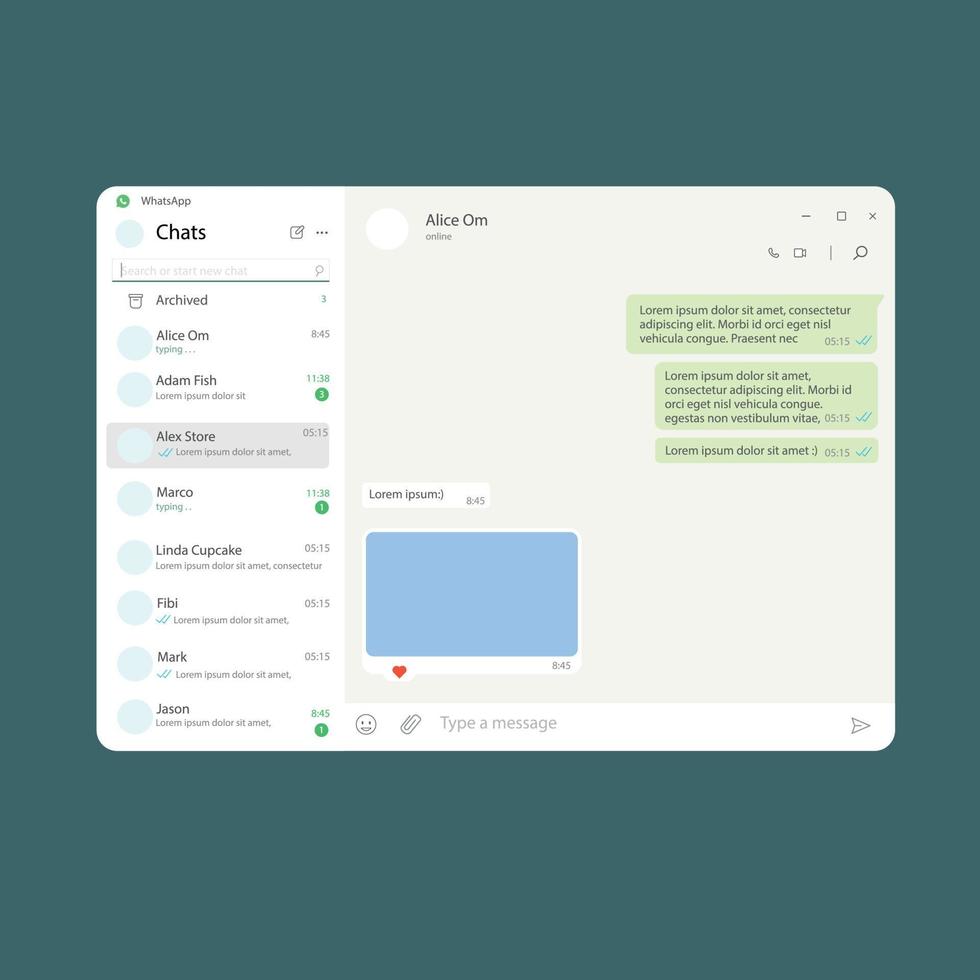
- 在电脑端打开WhatsApp Web或桌面版,找到对应聊天,文件就会同步到这个界面,点击即可下载到电脑中。
反之,想从电脑传到手机,只需把文件发给自己,然后用手机下载即可。整个操作流程简便,无需额外安装其他软件,适合临时快速转移内容。
我还可以用其他方法替代吗?比如微信或云盘,它们有什么区别?
除了WhatsApp,你还可以考虑微信、QQ、传输助手、百度云盘等工具。这些工具各有优劣:
- 微信:文件传输方便,支持更大文件(最高支持 2GB以上),功能丰富,但文件不易管理归类。
- 云盘:如百度云、OneDrive等,适合大量存储和同步,缺点是操作相对繁琐,上传和下载都需要时间。
- WhatsApp:无需云存储,直接点对点传输,适合小文件、临时转发,但限制较多(比如文件大小)和平台依赖强(需要手机和电脑端同时在线)。
选择哪种工具,取决于你传输的文件类型和频率、对操作便利和限制的容忍度。WhatsApp加载快、操作简单,但大小限制明显,适合临时短距离传输;如果需要大量或大容量文件传输,微信或云盘或许更适合。
实用建议:如何避免传输失败或出错?
为了保证文件顺畅传输,建议:
- 确保网络连接稳定,尤其是在传输大文件时保持Wi-Fi信号良好。
- 提前检查文件容量,确保不超出WhatsApp的大小限制(一般为100MB以内)。
- 在传输过程中避免中途退出或切换应用,保持设备在线状态。
- 上传前确认文件格式支持,不支持的文件在传输前应试着转换或压缩。
如果遇到频繁失败的情况,可以试着重启设备或重新登录WhatsApp。有时候,简单的重试会解决问题。
总结和提醒
用WhatsApp进行手机与电脑的文件传输很直接,操作流程简单,适合快速转发小文件。但要注意文件大小、类型限制,以及网络环境。在临时或少量传文件时,它是个不错的工具;如果频繁有大量或大容量文件需求,其他工具可能会更适用。而选择合适的传输方式,能为你的工作和生活带来便利,记得结合实际需要选择最合适的工具。😊