开会时突然要传电脑里的文件给客户,摸出手机再转发太麻烦——这时候才想起电脑版WhatsApp还没登录。别急着找密码,现在登录根本不需要记忆复杂的字符串,掏出手机扫个码就能秒同步。
电脑和手机如何配合扫码
第一次用电脑版时,很多人会卡在找不到二维码的步骤。其实流程比想象中简单:
- 在电脑浏览器打开web版官网,或下载桌面客户端
- 屏幕上会动态生成一个黑白二维码(有效期约20秒)
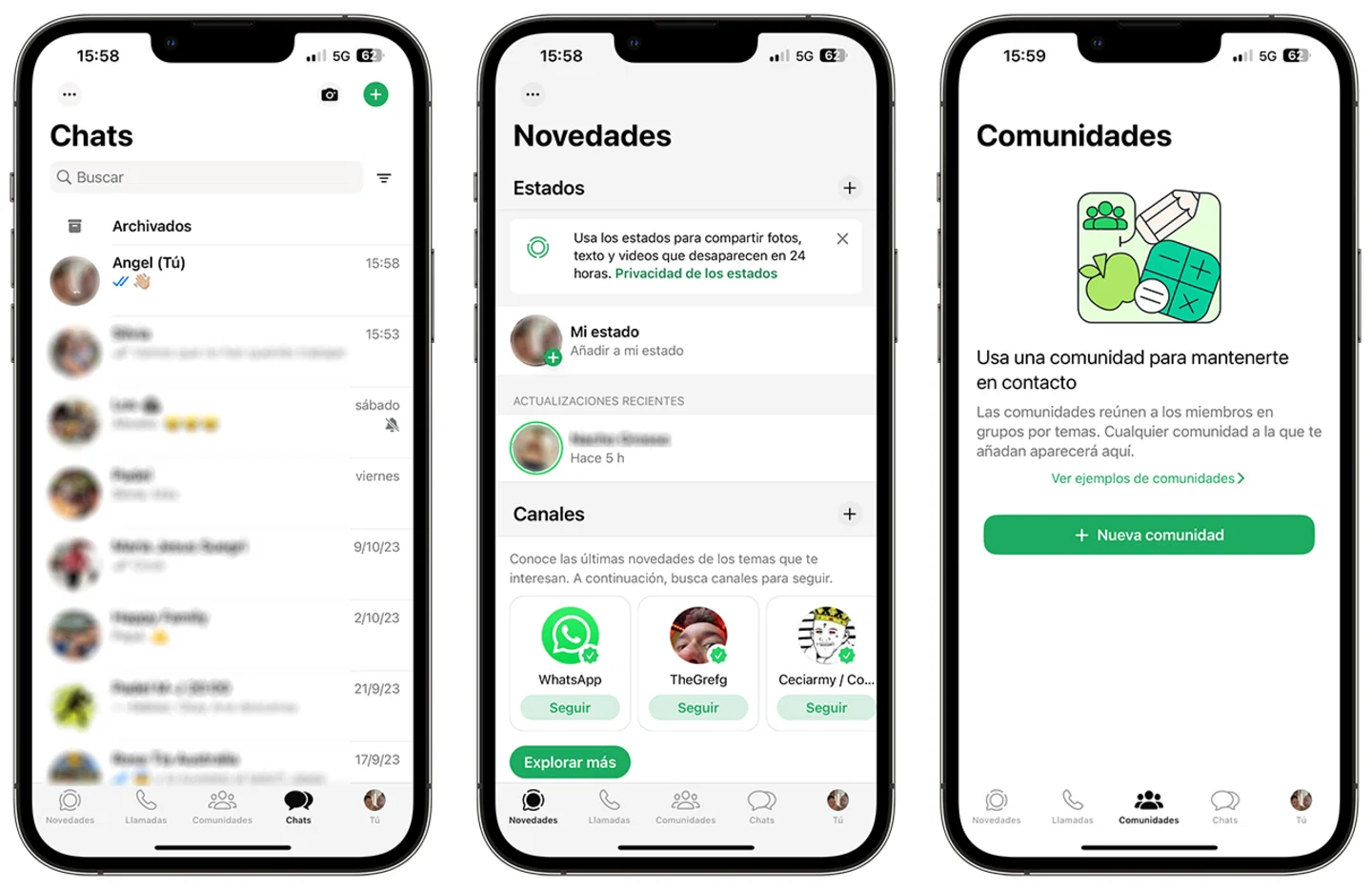
- 打开手机WhatsApp,iOS用户点右上角「设置」→「已链接设备」;安卓用户点右上角三点→「链接设备」
注意手机和电脑要在同一WiFi下,否则可能提示「网络环境不一致」。有次我在咖啡店用手机流量扫码,反复失败三次才反应过来。
扫不上码的紧急方案
遇到过二维码死活扫不上的情况?先别急着重启电脑,试试这些方法:
- 调亮手机屏幕亮度,保持30厘米左右距离
- 清理手机摄像头镜头(油渍会影响识别)
- 直接点击电脑页面的「使用手机号码登录」,会收到8位数验证码
最极端的情况是手机摄像头损坏,这时可以用另一台已登录的手机扫描——但需要原设备保持联网状态。
为什么手机不能关流量?
很多人扫码成功后立刻关掉手机网络,结果电脑端马上掉线。这是因为电脑版本质上是个「镜像」,所有消息仍通过手机中转。实测发现:
• 手机断网时,电脑端能显示历史记录但无法收发新消息
• 电脑关机不影响手机单独使用
• 出差时建议关闭「自动下载媒体」功能,避免电脑同步消耗手机流量
扫码真的比密码安全吗?
去年帮朋友找回账号时发现,传统密码登录有被暴力破解的风险。扫码登录的优势在于:
1. 动态二维码每20秒失效一次
2. 需要实体手机作为验证设备
3. 电脑端退出后,手机立即收到通知提醒
不过要注意,如果手机已经丢失或被盗,应该立即在官网注销所有设备链接。
多设备登录的隐藏技巧
同时用公司电脑和家里笔记本登录时,会发现旧设备自动下线。其实WhatsApp允许最多4台设备同时在线,关键操作是:
在手机端「已链接设备」页面,把「保持所有设备在线」的开关打开。但建议出差时关闭这个功能,避免在公用电脑上遗留登录状态。
最近发现个冷知识:扫码登录后,电脑端其实可以独立使用2小时(手机没电也不影响)。这个设计很适合临时借用别人电脑的场景,记得用完及时退出就好。