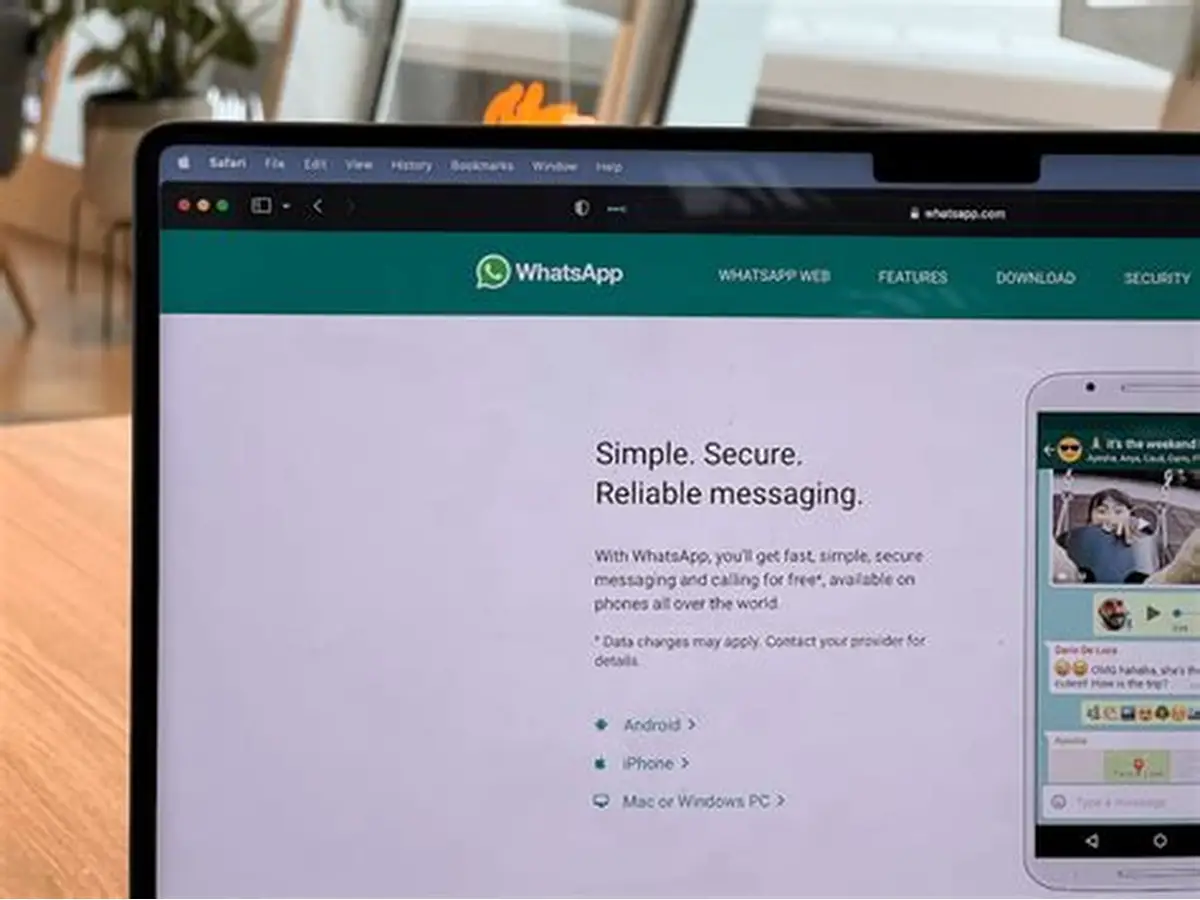
想在电脑大屏幕上用WhatsApp和亲友视频聊天?其实电脑版完全支持这个功能,但需要先满足几个前提条件。以下是具体操作方法和常见问题解答。
电脑版视频通话的3个必备条件
首先确保:你的手机和电脑必须同时满足这些要求才能正常视频:
- 手机需安装最新版WhatsApp(安卓/iOS均可),且已登录账号
- 电脑端要用官方WhatsApp客户端(网页版不支持视频通话)
- 两台设备需连接同一WiFi或蜂窝网络
具体操作步骤(Windows/Mac通用)
以Windows电脑为例:
- 打开电脑版WhatsApp,点击左侧聊天列表中的联系人
- 在右上角找到摄像头图标(Mac版在顶部菜单栏)
- 首次使用需允许摄像头和麦克风权限(系统弹窗会提示)
如果找不到视频按钮,先检查手机是否在线——电脑版的所有功能都依赖手机端保持连接。
不同系统的界面差异
Mac用户注意两个细节:
- 视频按钮默认隐藏在顶部菜单栏的"通话"选项里
- 权限管理在系统设置-隐私与安全性中单独配置
Windows用户则可以直接在聊天窗口看到显眼的视频通话按钮。
网络不稳定时的优化技巧
遇到卡顿时可以尝试:
- 关闭其他占用带宽的应用(如下载工具/在线视频)
- 将手机和电脑连接到同一路由器5GHz频段
- 降低视频分辨率(在通话界面点击"..."设置)
哪些情况无法视频通话?
这些设备或系统可能受限:
- Windows 7/8或macOS 10.10以下的老旧系统
- 企业版WhatsApp(WhatsApp Business)
- 未安装摄像头的电脑(部分轻薄本需外接摄像头)
多人视频的特殊限制
电脑版支持最多8人同时视频,但要注意:
- 发起多人通话必须通过手机端操作
- 部分旧款Mac可能只显示前4个参与者的画面
如果遇到无法连接的情况,建议先重启手机和电脑端的WhatsApp。多数视频通话问题都能通过更新软件版本解决,具体兼容性要求以官网说明为准。