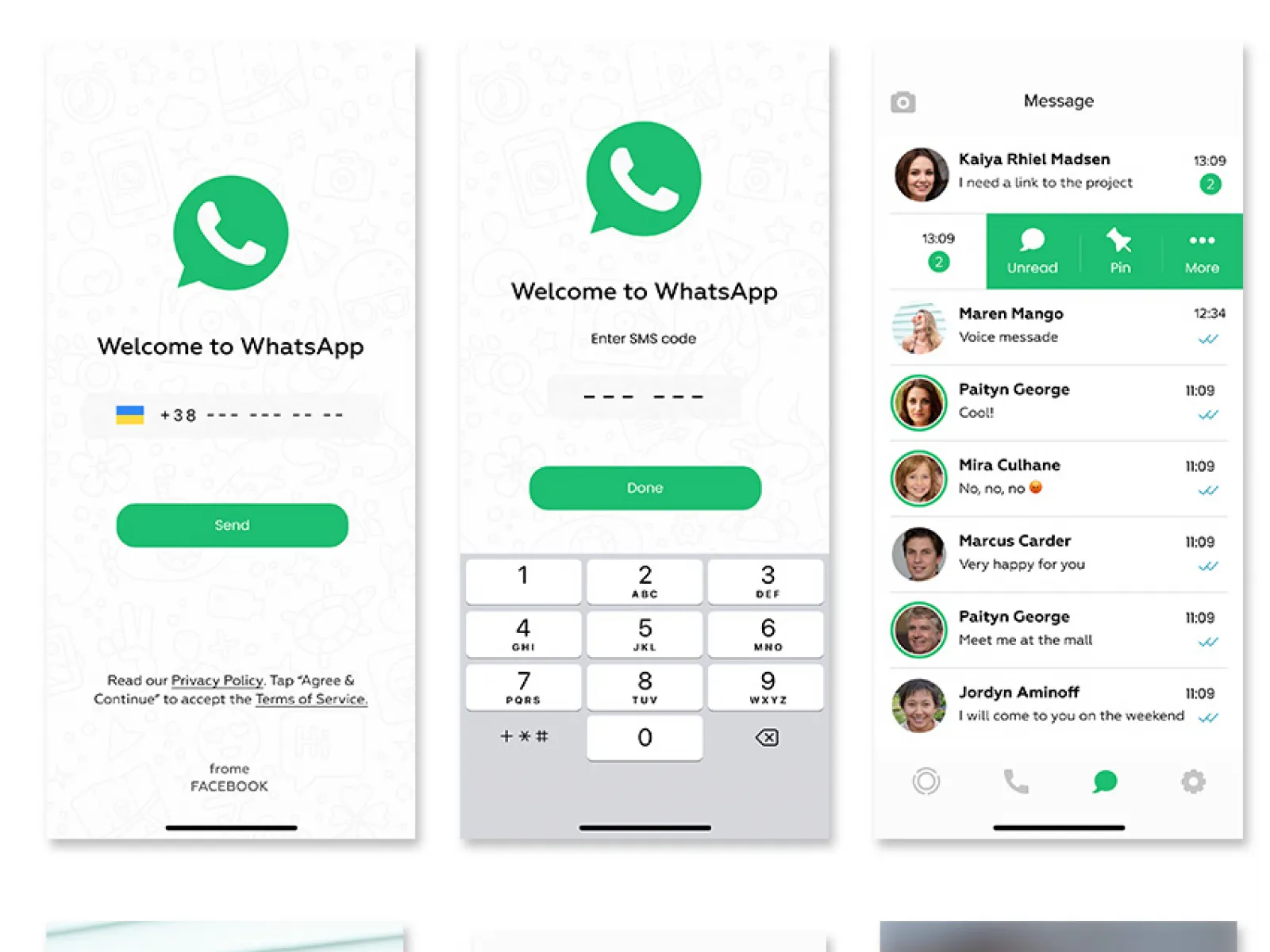
每天聊到重要的照片时,总忍不住想:这些图片是不是都自动存到手机相册里了?尤其是在用WhatsApp频繁交流的朋友中,自动保存图片这个功能可能让手机存储变得越来越紧张。其实,调整这个设置并不难,只要按照系统不同的操作步骤调整即可。下面我会详细讲解怎样关闭WhatsApp自动保存图片,以及在操作过程中需要注意什么,帮你省心又省存储空间。
怎么关闭WhatsApp自动保存图片?最直观的操作步骤
不同设备(安卓和iOS)对设置路径略有差异,尤其是WhatsApp版本的变化也可能带来差别。这里我按常用的操作系统分类说明,帮你一键搞定。
安卓手机操作步骤
- 打开WhatsApp,进入你想调整的聊天(个人或群组)
- 点击右上角的菜单(三点按钮),选择“设置”
- 在设置菜单里找到“存储与数据”或“数据和存储使用”
- 找到“媒体自动下载”或类似名称,点击进入
- 会看到“当使用手机网络、Wi-Fi、Roaming”三个选项,点击每一个将“照片”取消勾选
除了针对整体媒体验的设置外,还可以专门控制个人聊天的自动下载。在聊天界面,长按或点击联系人头像,进入聊天信息,然后选择“自定义通知”或“多媒体自动下载”,确保关闭照片的自动保存功能。
iPhone(iOS)操作步骤
- 在WhatsApp底部菜单栏选择“设置”
- 点击“存储与数据”
- 找到“媒体自动下载”,点击进入
- 在“照片”后面选择“从不”,避免自动保存
- 返回聊天界面后,可在聊天设置中逐个管理是否自动保存
特别提醒:iOS版本更新后,界面会有变化,有时需要在“设置”里的“相片和存储”中进一步调整。不过基本路径差异不大,按以上步骤操作即可。
关闭自动保存后,还需要注意哪些细节?
手动保存重要图片
取消自动保存后,若遇到重要的照片,记得手动保存。在聊天界面长按图片后,选择“保存”或“下载”,这样可以避免遗漏重要内容。此外,如果你使用云相簿同步功能,注意调整对应同步设置,避免后台自动上传仍然占用空间。
自动保存功能对存储空间的影响
不要忽视这个设置的作用。开启自动保存,意味着手机中的图片会大量堆积,会很快占满存储空间,尤其是那些群聊中“飞来飞去”的图片。这不仅增加清理的频率,还可能影响手机性能。关闭后,如果需要,定期手动整理保存重要图片,是个不错的习惯。
不同版本可能带来的变化
每次WhatsApp更新都可能带来界面变化,导致设置路径有所不同。尤其是在某些较旧版本中,自动保存的开关可能在不同的菜单层级。在操作前,建议核实版本信息,或者搜索最新的操作指南。不要只一味依赖旧教程,否则可能找不到正确入口。
还能遇到哪些限制或误区?
即使关闭自动保存,有些情况依然会自动存储图片,比如:
- 通过第三方软件或者文件管理App保存的图片,不在WhatsApp设置控制范围内
- 有些群聊设置会限制媒体的下载权限,比如“仅限管理员”或“图片仅在Wi-Fi下自动下载”
- 在某些Android设备中,系统设置的文件访问权限可能会影响图片的存取和管理
小结:让自动保存功能不再成烦恼
关闭WhatsApp自动保存图片,不必复杂,只要根据设备类型按步骤操作即可。如果觉得每次手动保存麻烦,也可以只设置在Wi-Fi环境下自动保存,平时多注意清理。毕竟,合理管理存储习惯,既能避免空间紧张,也能让重要图片到手不遗漏。
操作前,建议备份重要的照片或聊天记录,避免误操作引起资料丢失。不同版本、不同设备可能略有差别,遇到问题时,查阅最新的操作指南会更稳妥。毕竟,掌握好这个设置,用起来才会得心应手,手机也可以更清爽。祝你用得顺心,不再被图片存储耗空间困扰!